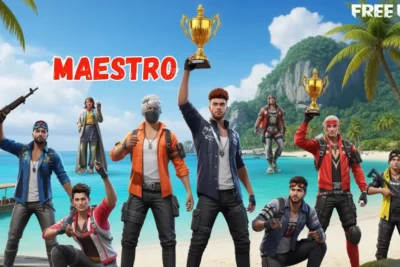
Cómo Jugar Free Fire en PC: Guía Definitiva para la Mejor Experiencia 🎮🔥


Enlaces Patrocinados:
Índice
- Requisitos Básicos para Jugar Free Fire en PC 🖥️
- Mejores Emuladores para Free Fire
- Cómo Descargar e Instalar Free Fire en PC 📥
- Configuración Óptima de los Emuladores ⚙️
- Ventajas de Jugar Free Fire en PC ✨
- Trucos y Consejos para Jugar en PC 🧠
- Errores Comunes y Cómo Solucionarlos 🛠️
- Experiencia Competitiva en PC 🏆
- Alternativas a Emuladores 🌐
- Optimización del PC para Free Fire 🚀
- Accesorios Recomendados 🎧⌨️🖱️
- Comparación: Móvil vs PC ⚔️
- Opiniones de la Comunidad 👥
- Conclusión ✅
- Preguntas Frecuentes (FAQs) ❓
¿Eres de los que ama Free Fire pero sientes que tu móvil ya no da más? 😓 La batería se agota rápido, la pantalla se ve pequeña y los dedos a veces no responden como deberían. ¡Tranquilo! Existe una solución: jugar Free Fire en PC.
Enlaces Patrocinados:
Imagina tener una pantalla grande, un teclado preciso, un mouse que apunte con la velocidad de un rayo ⚡ y la posibilidad de jugar horas sin preocuparte de la carga. En esta guía te voy a llevar paso a paso para que instales Free Fire en tu computadora y disfrutes de una experiencia de juego increíble.
Requisitos Básicos para Jugar Free Fire en PC 🖥️
Antes de lanzarte de cabeza, necesitas saber si tu PC aguanta la intensidad de la batalla.
Requisitos mínimos
- Procesador: Intel o AMD Dual Core
- RAM: 2 GB
- Gráfica: Integrada
- Almacenamiento: 4 GB libres
Requisitos recomendados
- Procesador: Intel i5 o superior
- RAM: 8 GB o más
- Gráfica: NVIDIA GTX 660 o equivalente
- Almacenamiento: SSD para velocidad máxima
👉 Con estos requisitos, te aseguras partidas fluidas y sin tirones.
Puede Interesarte: ✅ Cómo conseguir las armas evolutivas en Free Fire: Guía
Mejores Emuladores para Free Fire
¿Qué es un emulador?
Enlaces Patrocinados:
Un emulador es un programa que convierte tu PC en un “móvil virtual”. Gracias a él, puedes instalar Free Fire como si lo hicieras en tu celular, pero con la potencia de tu computadora.
BlueStacks
El más famoso de todos. Estable, rápido y con soporte oficial. Ideal para quienes quieren algo sencillo y directo.
LDPlayer
Ligero y optimizado para juegos de disparos. Muchos lo prefieren porque consume menos recursos.
Gameloop
Creado por Tencent, pensado para shooters. Perfecto si buscas un rendimiento competitivo.
Puede Interesarte: ✅ Cómo Conseguir el Criminal Dorado en Free Fire
NoxPlayer
Una alternativa confiable, con buena personalización. Aunque algo más pesado que LDPlayer.
Cómo Descargar e Instalar Free Fire en PC 📥
Con BlueStacks paso a paso
- Descarga BlueStacks desde su página oficial.
- Instálalo como cualquier programa.
- Abre la Play Store dentro del emulador.
- Busca “Free Fire” y descárgalo.
- ¡Listo! Empieza a jugar. 🎯
Con LDPlayer
- Descarga LDPlayer desde su web.
- Instálalo y abre la tienda de Google.
- Busca Free Fire y descárgalo.
- Ajusta controles y gráficos.
Otras opciones
Gameloop y NoxPlayer siguen un proceso muy similar. La clave está en elegir el emulador que más cómodo te resulte.
Puede Interesarte: ✅ Cuernitos Dorados en Free Fire: Qué Son y Cómo Conseguirlos
Configuración Óptima de los Emuladores ⚙️
- Gráficos: ponlos en “medio” o “alto” según tu PC.
- Memoria RAM y CPU: asigna al menos 4 GB de RAM y 2 núcleos de CPU para un rendimiento fluido.
- Controles personalizados: ajusta cada tecla a tu estilo de juego. Nada como disparar con el mouse y moverte con WASD. 🎮
Ventajas de Jugar Free Fire en PC ✨
- Pantalla grande: ves a tus enemigos a kilómetros. 👀
- Precisión extrema: teclado y ratón hacen la diferencia.
- Mayor fluidez: cero lag si tu PC es potente.
- Horas de juego: olvídate de baterías que mueren a media partida. 🔋
Trucos y Consejos para Jugar en PC 🧠
- Sensibilidad perfecta: pruébala en entrenamiento hasta que sientas que el mouse obedece cada movimiento.
- Macros y atajos: aunque tentadores, evita abusar. Garena puede penalizar. 🚫
- Evita lag: cierra programas en segundo plano, conecta el PC al cable de red y mantén los drivers actualizados.
Errores Comunes y Cómo Solucionarlos 🛠️
- El juego no abre: reinstala el emulador o actualiza.
- Lag excesivo: baja los gráficos y asigna más RAM al emulador.
- Controles que fallan: revisa el mapeo de teclas.
- Baneos: usa emuladores reconocidos y oficiales. ⚠️
Experiencia Competitiva en PC 🏆
Muchos jugadores usan PC para torneos. Sin embargo, debes saber que competir desde emulador a veces te enfrenta solo con otros que también juegan en PC. Aun así, tu ventaja de precisión y visión es brutal.
Alternativas a Emuladores 🌐
- Free Fire MAX en PC: algunos emuladores ya lo soportan y ofrece mejores gráficos.
- Gaming en la nube: servicios como GeForce NOW permiten jugar sin necesidad de una gran máquina.
Optimización del PC para Free Fire 🚀
- Desactiva programas que consuman recursos en segundo plano.
- Actualiza siempre tus drivers de video.
- Configura Windows en modo “máximo rendimiento”.
Accesorios Recomendados 🎧⌨️🖱️
- Teclados mecánicos: respuesta inmediata.
- Ratones gamer: DPI ajustable para máxima precisión.
- Auriculares: escucha cada paso del enemigo.
Comparación: Móvil vs PC ⚔️
- Móvil: más práctico, puedes jugar en cualquier parte.
- PC: mejor control, fluidez y experiencia visual.
¿El mejor? Depende de ti, pero si quieres sentirte como un francotirador profesional, el PC es tu destino. 🎯
Opiniones de la Comunidad 👥
Los jugadores pro aseguran que en PC la precisión es insuperable. Los novatos, en cambio, agradecen lo intuitivo que es apuntar y disparar con mouse. Muchos coinciden: una vez pruebas en PC, cuesta volver al móvil.
Conclusión ✅
Jugar Free Fire en PC es como pasar de un coche básico a un deportivo de lujo 🏎️. Todo fluye mejor, la vista es más clara y cada disparo se siente más preciso. Si tu meta es mejorar, disfrutar más y llevar tu nivel a lo más alto, ¡no lo dudes! El PC es tu mejor aliado.
Preguntas Frecuentes (FAQs) ❓
1. ¿Es gratis jugar Free Fire en PC?
Sí, totalmente gratis. Solo necesitas el emulador y el juego.
2. ¿Puedo usar mi misma cuenta del móvil en PC?
Claro, solo inicia sesión con Facebook, Google o VK.
3. ¿Me pueden banear por usar emulador?
No, siempre y cuando uses emuladores oficiales y reconocidos.
4. ¿Cuál es el mejor emulador para Free Fire?
BlueStacks y LDPlayer son los más recomendados por su estabilidad.
5. ¿Se puede jugar Free Fire MAX en PC?
Sí, pero necesitas un emulador actualizado y una buena PC para soportar los gráficos.
Si quieres conocer otros artículos parecidos a Cómo Jugar Free Fire en PC: Guía Definitiva para la Mejor Experiencia 🎮🔥 puedes visitar la categoría Estrategia y Tácticas.
Conviértete en un Maestro de Free Fire: Guías y Tácticas Avanzadas
¡Desbloquea Skins Épicas en Free Fire: Guía Completa de Trucos y Estrategias!
¿Cómo conseguir el Paquete Dulces Sueños en Free Fire y cuántos diamantes necesitas?
🏆 Cómo tener un servidor privado en Roblox gratis - Guía

Todo sobre el nuevo evento Camino a la Gloria de Free Fire
Guía del Conjunto Rin Itoshi en Free Fire: Cómo Conseguir esta Skin y su Valor
Deja una respuesta

0
🥇 Entradas Relacionadas: